AIエージェントを活用したサービスが増える中、最近はいろいろなサービスを実際に試していました。そんな中で目にしたのがGensparkです。初めて見たときは、機能があまりに多く、「本当にここまでできるのだろうか」と気になりました。
気になって試さずにはいられず、実際の使い勝手や生成結果がどこまで期待に応えてくれるのか、いくつかの機能を使って確かめてみました。
カスタムハブの作成や各種サービスとの連携、複数のAI機能を試す中で、ずっと気になっていたのは一つです。「こちらの意図をどこまで汲み取り、実際に使える結果を返してくれるのか?」
実際に使って分かったことを、ここから詳しく紹介します。まずは、良かった点と気になった点を簡単にまとめます。
まず結論
Gensparkを実際に使ってみると、AIエージェントとして期待できる機能が多い一方、すべての機能が実際の作業でそのまま使える状態まで整っているわけではありません。
AIデザインやAIドキュメントでは、構成のまとまった結果を生成できました。一方、AIスライドのレイアウトや一部の生成結果には、手作業での調整が必要なケースもありました。
まずは、今回使って分かった良かった点と気になった点をまとめます。
良かった点:
- シンプルで見やすく、各機能にアクセスしやすい画面構成
- AIデザインやAIドキュメントで、まとまりのある結果を生成できる
- AIコードでは、フルスタック開発、GitHub連携、ネイティブアプリ開発などに対応
- 比較的軽いタスクなら、短時間で結果を生成できる
- 複数のAI機能を一つのワークスペースで使いたい初心者にも扱いやすい
気になった点:
- 生成内容によっては、ありきたりな表現になったり、独自性に欠けたりする
- AIスライドはレイアウトにばらつきがあり、修正が必要な場合がある
- 機能を切り替える際に、動作が重くなることがある
- 高度な業務や専門的な作業では、物足りなさを感じる場合がある
目次
Gensparkを初めて使った印象

Gensparkを初めて開いたとき、すっきりと整理された画面で、全体的によくまとまっているという印象を受けました。
トップページは直感的に操作できる構成で、現代的なデザインながら、メニューも分かりやすく整理されています。初めて使うときも情報が多すぎず、必要な情報を把握しやすい構成になっています。また、ドキュメントやデザインの編集画面は、Google Workspaceなどを使ったことがあれば、見慣れた操作感で使えます。そのため、初めてでも使い方を把握しやすく、すぐに試し始められました。
実際に使い始めると、Gensparkは複数の作業を並行して進めやすいように設計されていることが分かります。各機能はそれぞれ独立したワークスペースで開き、必要に応じて切り替えながら使えます。切り替え自体は比較的スムーズでしたが、複雑な指示を処理するときや、大きなプロジェクトを切り替える際には、動作が少し重くなることもありました。
利用を始めるために特別な準備は必要なく、ブラウザからそのまま使えるのも便利な点です。無料プランでも機能を試せますが、負荷の大きい作業では利用できる範囲に制限があります。
全体として、Gensparkは直感的に操作しやすく、複数の作業を一つの環境で進めやすいサービスという印象でした。一方で、機能を詳しく試していくと、動作の安定性や処理のスムーズさには、まだ改善の余地があると感じます。
Gensparkの主要機能を実際に検証
Gensparkの実力を判断するため、実際のユーザーが使うことを想定して、主要な機能を試しました。
今回の検証では、AIスライド、AIシート、AIドキュメント、Genspark Code、Genspark Designを使い、日常的な作業から複雑な依頼まで、異なる作業の流れで使い心地や結果を確認しています。
手早く下書きを作る場合だけでなく、条件の多い依頼にも試してみることで、Gensparkが得意とすることや限界、普段使っているほかのAIエージェントサービスと比べてどのような位置付けになるのかも確認しました。
ここからは、それぞれの機能を実際に使って分かったことを見ていきます。
AIスライド

GensparkのAIスライドを試したところ、テーマを入力してスタイルを選ぶだけで、スムーズに作成を進められました。スタイルは人気順に並んでおり、そこから選択できます。約5分で、一通り完成したスライド資料が生成されました。内部では深い思考処理が使われています。
まず各スライドの構成が作られ、その後、以下のようにHTML形式のコードが生成されていきます。

ただ、スライドの内容については、正直なところ期待していたほどではありませんでした。特に気になったのは、必要のない統計データが各スライドにランダムに追加されていたことです。
また、スライド間で生成された情報に食い違いも見られました。

デザインもやや画一的で、多くのスライドが似たようなテンプレートに当てはめられたように感じました。そのまま資料として使うには、かなり手を加える必要があります。
たとえば、以下の2枚のスライドでは、1枚目で使われていたタイムラインのデザインが、内容的には関係のない次のスライドにも引き継がれています。
 |
 |
それでも、短時間で下書きを作る用途なら便利です。ただし、デザインの判断までAIにすべて任せられるわけではないと考えたほうがよいでしょう。
個人的な評価は、10点満点で6点です。
続いて、AIシートも実際に試してみました。
クレジットの使用
AIシートを試す前に、スライドを作成しただけでクレジットをすべて使い切ってしまいました。正直、これは残念でした。そこで、クレジットの消費について調べていると、Redditでも同じような経験をしたという投稿を見つけました。
それでも、検証をやめるつもりはありませんでした。Gensparkがどこまでできるのか、そしてどこまで実用的な結果を出せるのかを確かめたかったからです。
AIシート
AIシートでは、コンテンツ企画用のシートを作成するよう指示し、使い勝手を確認しました。基本的な操作では、列や数式、レイアウトがすぐに反映され、スムーズに作成できました。
以下が、Genspark AIに入力したテスト用の指示です。
202年以降に設立された主要なAIスタートアップ20社を一覧にしたシートを作成してください。会社名、創業者、本社所在地、調達額、製品カテゴリー、Webサイトの列を用意し、すべてのデータを自動で入力してください。
ただ、比較的シンプルなデータ入力だったにもかかわらず、指定した条件どおりの結果は得られませんでした。
AIスタートアップ20社社を指定したところ、生成されたのは6社だけで、しかも結果が出るまでにかなり時間がかかりました。さらに、条件付き書式や計算を加えて試したところ、数式が正しく設定されないこともありました。

そのため、シンプルな表計算には使えますが、分析や財務関連の作業を任せるには、まだ不安が残ります。
また、HTMLコードを使ってシートを可視化することもできます。ただし、この処理でもクレジットを消費するため、使い方によってはクレジットを早く使い切る可能性があります。
個人的な評価は、10点満点で6点です。
AIドキュメント

AIドキュメントでは、求人応募、分析、イベント、マーケティング、金融など、さまざまなカテゴリーから選べるため、用途に合わせて作成内容を決めやすくなっています。あらかじめ用意されたテンプレートもあり、最初から文章を組み立てる手間を減らせました。
実際の生成結果を確認するため、以下の指示を使って試してみました。
「従来の作業フローとAIを活用した作業フローを比較する1ページの文章を作成してください。導入文、箇条書き、短い結論を含め、ダッシュ記号やAIが生成した文章にありがちな表現・語句は使用しないでください。」
すると、以下のようなHTML形式の文書が生成されました。

生成自体は速く、全体の構成も整っていました。
ただし、「進化」や「急速に変化する現代の環境では」といった、AIが生成した文章でよく見られる表現が多く使われていました。また、指定したタイトルにも従っていませんでした。
さらに、内容を細かく修正していくと、いくつかの制限もはっきりしてきました。AIドキュメントの編集画面で文章を修正する操作はやや硬く感じられ、より高機能な文章作成AIのように、何度か書き直しながら文章を仕上げていく使い方は十分にできませんでした。
たとえば、一部の文章をもっとくだけたトーンに書き直すよう指示すると、その部分自体は変更されましたが、文書全体に一貫して反映されるわけではなく、追加で手作業による修正が必要になりました。
一方で、文章作成のたたき台が欲しい場合には十分役立ちます。ブログの構成案、簡単なレポート、要約、短いエッセイなどであれば、短時間で形にすることができます。
ただし、文章のニュアンスや表現の細かな違いまで重視する場合や、何度も書き直しながら文章を仕上げたい場合には、物足りなさを感じる可能性があります。
個人的な評価は、10点満点で6.5点です。
AIコード

Genspark Codeでは、作りたいものに応じて、複数の開発の始め方から選択できます。
今回は、フルスタックのWebサイトまたはアプリを作成するよう指示しました。使用した指示はシンプルで、以下の内容です。
「小規模なフルスタックのToDoアプリを作成してください。
フロントエンド:Reactを使ったシンプルで見やすいUI(タスクの追加・編集・削除)
バックエンド:Node.js + Expressと、シンプルなインメモリデータベース
APIルート、エラー処理、コード内のコメントを含める
さらに、セットアップ手順、プロジェクトの起動方法、各ファイルの役割を説明したREADMEも作成してください。」
Genspark Codeを使い始めると、最初の処理には少し不満が残りました。動作が遅く、指定した内容がすぐには生成されませんでした。

数分待つと、ようやく結果が出始めました。以下が、全体の生成結果です。

wrangler.json を含む出力:

公開をクリックすると:

Webサイトやアプリの開発で別のAIモデルを使いたい場合は、新しいチャットを開始するだけで簡単にモデルを切り替えられます。
これは、私のように試作品の作成、クライアント案件、既存のコードベースを行き来しながら作業する場合に便利な点です。用途に応じて、最初に選ぶ開発環境を変えられます。
- シンプルなWebアプリ、フルスタックアプリ、Flutterによるネイティブアプリ、GitHubプロジェクト、SSHサーバーなど、複数の開発方法から選択できる
- シンプルなテンプレートとフルスタックのテンプレートが用意されており、素早く試作したり、認証・バックエンド・データベースを含む実運用を想定した環境を構築したりできる
- GitHubとの連携もスムーズで、リポジトリの取り込み、コードの編集、プルリクエストの作成、使用するフレームワークやライブラリの指定などに対応
- Flutterによるネイティブアプリ開発ではリアルタイムプレビューを利用できるが、複雑な画面ではプレビューの動作が多少重くなることがある
AIデザイナー
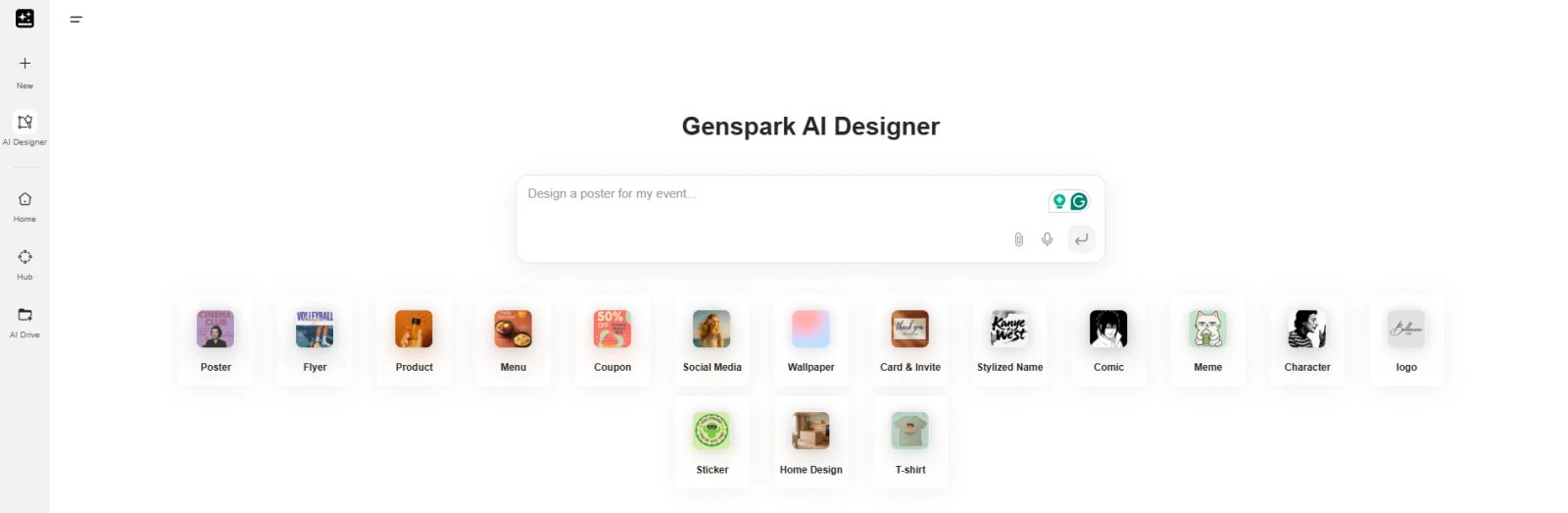
Genspark AIデザイナーは、画面がすっきりしていて、全体的に分かりやすい構成になっています。
複数のデザインから選べるほか、ポスターの種類も豊富で、好みのものを選んで作成を始められます。

機能を確かめるため、Instagram向けのSNS投稿を作成するよう指示してみました。実際に入力した指示は以下のとおりです。
「新しい生産性向上アプリを紹介する、鮮やかで目を引くInstagram投稿をデザインしてください。見出しには『お気に入りのAI生産性向上アプリ』と入れてください。全体はすっきりとしたモダンなレイアウトにし、大きく目立つ見出し、アプリの画面を表示したスマートフォンのモックアップ、機能を表す遊び心のあるアイコンを入れてください。明るい色や動きのある図形を使い、親しみやすく目を引くデザインにしてください。正方形の投稿に適したレイアウトにし、スクロール中でも目に留まるよう、視覚的に分かりやすく仕上げてください。」*
生成時には、タスクの振り分け、複数の検索処理、画像検索など、複数のAI機能を組み合わせて処理していました。

その結果、3パターンのデザインが生成されました。AIキャンバスの上部中央には、拡大・縮小やフレームの追加などの操作機能があります。
指定した内容に対する結果は概ね妥当で、今回の用途では問題なく使えました。ただし、頭の中にあるイメージに近い結果を出したい場合は、かなり細かく具体的に指示する必要があります。
Gensparkを使って良かった点
Gensparkの主要機能を試してみて、実際に使いやすいと感じた点がいくつかありました。
まず、連携機能、ハブ、AIエージェント、基本エージェントなどが一つのワークスペースにまとまっており、AIスライド、AIシート、AIドキュメント、Genspark コードの間も、迷うことなく切り替えられました。
中でもAIドキュメントは、指示した内容をしっかり反映し、想像以上にまとまりのある結果を生成できた点が印象に残っています。
また、Genspark Designでは、デザインを作るための複数の操作が用意されているほか、ポスターの種類も豊富です。ブランド用のモックアップ、SNS投稿、チラシ、クーポンなどを手早く作りたい場合には、こうしたクリエイティブの作成に向いたAIツールだと感じました。
Gensparkを使って気になった点
まず残念だったのは、単純な作業でもクレジットをかなり消費したことです。
特に、初めてスライドを生成しただけでも、クレジットを短時間で使い切ってしまいました。
また、一部の機能はまだ十分に仕上がっておらず、完成された機能というより、まだ試行段階にあるように感じました。特に気になったのがAIスライドとGenspark コードです。生成結果にはかなりの手直しが必要になることが多く、生成速度にもばらつきがありました。そのため、作業が何度か中断され、開発の流れにも影響が出ました。
AIスライドでは、生成されたレイアウトが一般的なテンプレートに合わない場合があり、最終的には自分でレイアウトを修正する必要がありました。
Genspark コードは目指していることは大きいものの、動作がかなり遅く、指示から生成されたコードも、そのまま使う前にデバッグが必要になるケースがありました。
全体として、Gensparkには大きな可能性がある一方、より完成度の高い競合サービスと比べると、まだ改善の余地がある部分も多いと感じました。
Gensparkの代替としてHIX AIという選択肢も
Gensparkよりもスムーズに使えて、処理も速く、安定したAIツールを探しているなら、HIX AIをぜひ試してみてください。HIX AIは、ディープリサーチ、AI画像生成、AI動画生成、AIスライドなどを一つにまとめたオールインワンのAIエージェントワークスペースで、さまざまなAI作業を一つの環境で進められます。

複雑なテーマを調査する必要がある場合は、HIX AIのディープリサーチエージェントを使えば、複数の情報源を調べながら情報を整理できます。長時間かけて情報を探し、一つずつまとめる作業を減らしながら、調査結果をレポートなどにまとめられます。
HIX AIのAI画像エージェントは一つの指示から商品広告やSNS投稿用の画像などを作成できます。複数の工程を自動で進める仕組みにより、商品画像やマーケティング用のクリエイティブをまとめて作成できます。
当社のAI動画生成エージェントでは、作りたい内容を伝えるだけで、映像のスタイルを決め、ストーリーボードやキーフレームを作成し、動画クリップの生成、編集、仕上げまでを進めます。ゼロから動画を作る場合でも、制作に必要な工程をまとめて任せられます。
また、プレゼン資料をすばやく作成したい場合は、AIスライド機能を使って、リサーチした内容をもとに構成やビジュアルを整えた資料を作成できます。生成後のレイアウト調整にかかる手間を抑えながら、調査から資料作成まで進められます。
Gensparkの使い勝手にまだ物足りなさを感じているなら、よりスムーズにAIへ作業を任せられるHIX AIを試してみる価値があります。
最後に
Gensparkにはまだ大きな可能性がありますが、現時点では改善が必要な部分も多く残っています。今後のアップデートで、機能の安定性や処理速度がさらに向上することに期待したいところです。
より完成度が高く、安定して使えて、機能も充実したAIツールを求めているなら、HIX AIをぜひ試してみてください。文章作成、リサーチ、画像生成、動画生成まで幅広く活用でき、Gensparkよりも良い結果につなげやすいでしょう。実際にHIX AIを使って、その違いを確かめてみてください。
🔒最高レベルのセキュリティ • 💳クレジットカード不要 • 🌟4.8/5の評価